

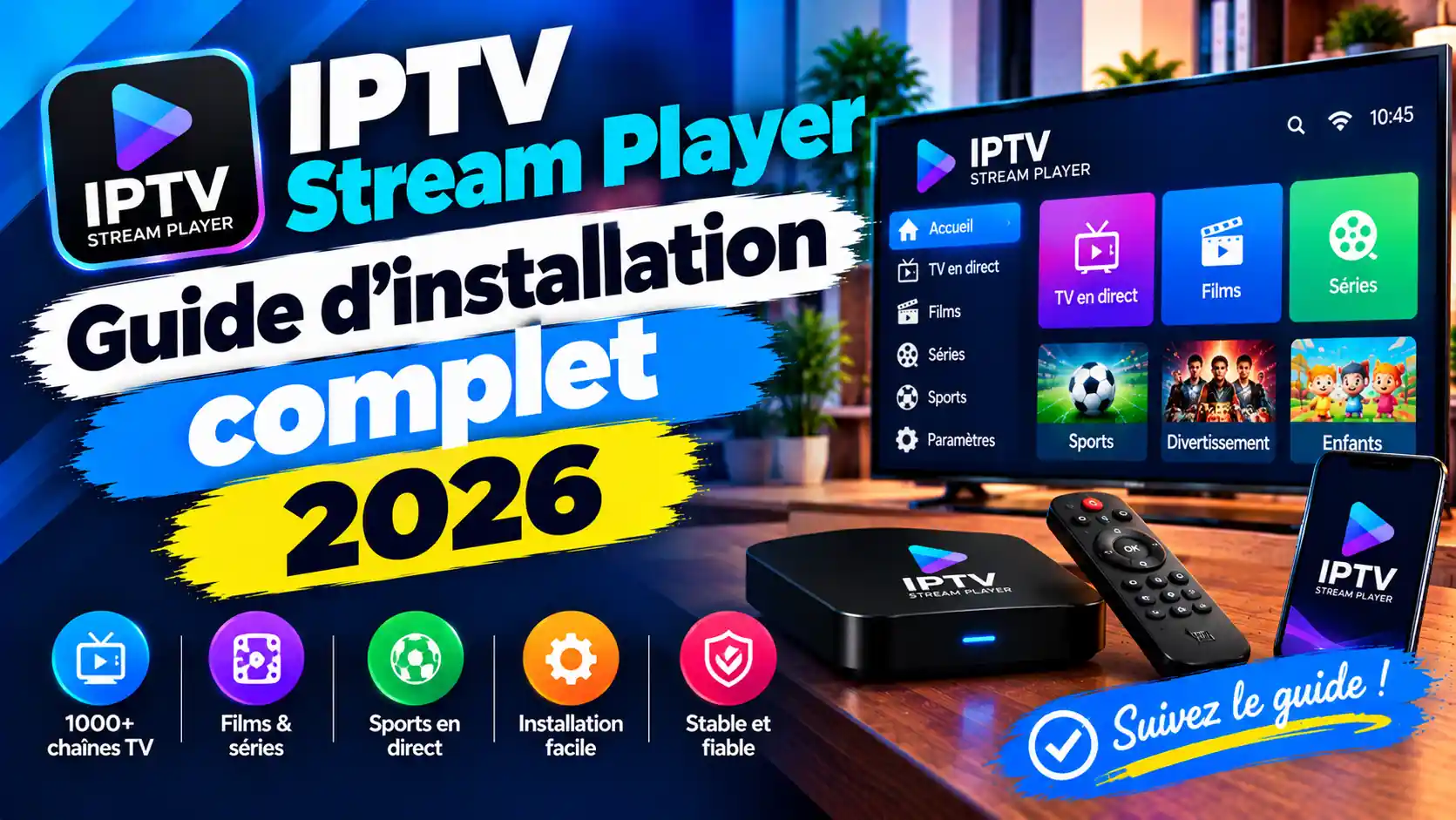
Vous recherchez une application pour lire vos playlists IPTV sur votre appareil ? IPTV Stream Player est un lecteur multimédia conçu pour organiser et lire des flux compatibles à partir de playlists ou de sources fournies par l’utilisateur.
Selon la version installée, vous pouvez disposer d’une interface de navigation, de plusieurs thèmes, de commandes adaptées à la télécommande et de fonctions de lecture de contenus compatibles. La disponibilité de ces options varie toutefois selon l’application exacte et le système utilisé.
Dans ce guide, découvrez les caractéristiques d’IPTV Stream Player, les vérifications à effectuer avant l’installation et les étapes générales pour préparer une playlist M3U ou une connexion Xtream Codes lorsque ces méthodes sont proposées. Le lecteur ne fournit pas automatiquement de chaînes ou d’abonnement.
IPTV Stream Player est un nom utilisé par des lecteurs multimédias permettant de lire des flux IPTV compatibles. L’application présentée dans la fiche Google Play associée à IPTV Stream Player est publiée par FERNANDO NAVA LLC et décrit la lecture de playlists M3U/M3U8 ainsi qu’une interface adaptée aux appareils Android compatibles.
L’IPTV, ou Internet Protocol Television, désigne la transmission de contenus audiovisuels par un réseau IP. Selon le service utilisé, les contenus peuvent inclure des chaînes en direct ou des vidéos à la demande.
Un lecteur IPTV sert principalement à organiser et à lire les flux associés à une playlist compatible. Il faut distinguer le logiciel de lecture de la source qui fournit les contenus.
Pour vérifier l’application Android correspondant à votre recherche, consultez sa fiche officielle sur Google Play. Vérifiez le nom de l’éditeur avant d’installer une application portant un nom similaire.
Les fonctionnalités disponibles dépendent de l’application exacte et de sa version. La fiche Google Play de l’édition citée décrit notamment les playlists M3U/M3U8, plusieurs thèmes et mises en page, les commandes à la télécommande et la compatibilité avec des Smart TV Android.
Une playlist M3U ou M3U8 contient des références vers des flux multimédias. Sur une version qui prend en charge cette méthode, vous pouvez ajouter une URL de playlist ou importer un fichier compatible.
Le chargement dépend de la validité de l’adresse, de la disponibilité du serveur et de la compatibilité des flux avec le lecteur et l’appareil.
L’édition Android référencée sur Google Play annonce une interface moderne, plusieurs thèmes et mises en page ainsi qu’une prise en charge de la télécommande sur les appareils de télévision compatibles.
L’apparence et les options disponibles peuvent différer sur une autre édition ou une autre plateforme. Vérifiez les captures d’écran et les informations de la fiche correspondant à votre appareil.
Selon la description de l’application et la source utilisée, le lecteur peut organiser les flux de télévision en direct, les vidéos à la demande ou les séries référencées par la playlist.
La présence de catégories dans l’application ne signifie pas que des contenus sont fournis par défaut. Les programmes doivent être accessibles par l’intermédiaire d’une source compatible.
Un EPG affiche des renseignements sur les programmes et leurs horaires lorsque des données compatibles sont disponibles. Il peut faciliter la navigation, mais sa prise en charge ne doit pas être supposée pour chaque version d’IPTV Stream Player.
Si le guide des programmes est important pour vous, vérifiez sa disponibilité dans les paramètres de votre version et assurez-vous que votre source fournit les données nécessaires.
Les fonctions de favoris, d’historique ou de Picture-in-Picture varient selon les applications, les systèmes et les versions. La fiche Google Play de l’édition Android référencée ne suffit pas à confirmer que toutes ces fonctions sont disponibles.
Consultez les options de votre application avant de compter sur une fonction particulière.
Le nom IPTV Stream Player peut désigner plusieurs éditions. La disponibilité d’une version Android ne garantit pas qu’une application portant le même nom existe ou fonctionne sur Windows, iOS, Apple TV ou tous les appareils Fire TV.
| Appareil | Vérification à effectuer |
|---|---|
| Smartphone ou tablette Android | Recherchez l’édition exacte dans Google Play et vérifiez le développeur. |
| Android TV et box Android | Contrôlez la disponibilité et la compatibilité de l’application avec votre appareil. |
| Amazon Fire TV Stick | Vérifiez la boutique disponible et les possibilités du système utilisé par votre modèle. |
| PC Windows | Recherchez une édition Windows dans le Microsoft Store et confirmez son éditeur avant le téléchargement. |
| iPhone et iPad | Consultez l’App Store pour trouver une édition compatible et vérifier son développeur. |
| Apple TV | Vérifiez la présence d’une application tvOS dédiée. Une édition iPhone n’est pas automatiquement compatible avec Apple TV. |
Pour installer l’édition Android d’IPTV Stream Player, privilégiez Google Play lorsque l’application est disponible sur votre appareil.
Ouvrez Google Play sur votre smartphone, tablette, box ou téléviseur Android compatible.
Recherchez « IPTV Stream Player » ou ouvrez directement la fiche Google Play de l’application.
Vérifiez le nom du développeur, la description et les indications de compatibilité. Plusieurs applications peuvent porter des noms similaires sans proposer les mêmes fonctions.
Si l’application est disponible et compatible, sélectionnez « Installer ». Une fois l’installation terminée, ouvrez le lecteur et suivez les instructions affichées à l’écran.
Parcourez les options proposées pour rechercher la rubrique consacrée aux playlists ou aux sources. Les menus varient selon la version ; utilisez uniquement les méthodes que votre application prend effectivement en charge.
L’existence d’une version Android ne confirme pas automatiquement la disponibilité d’une version Windows officielle. Pour utiliser IPTV Stream Player sur un PC, recherchez d’abord une édition correspondant à Windows dans le Microsoft Store.
Si vous ne trouvez pas de version fiable, ne téléchargez pas automatiquement un fichier APK Android en pensant qu’il s’installera comme un programme Windows classique.
La possibilité d’utiliser IPTV Stream Player sur un Fire TV Stick dépend de la version disponible et du système d’exploitation de l’appareil.
Consultez les paramètres de votre Fire TV Stick pour identifier le modèle et le système installé. Ne supposez pas que tous les appareils Fire TV prennent en charge les mêmes méthodes d’installation.
Commencez par rechercher l’application dans la boutique de votre appareil. Vérifiez qu’elle correspond à l’édition recherchée et que les informations du développeur sont cohérentes.
Si l’application n’est pas disponible dans la boutique, consultez les indications de son éditeur avant de choisir une autre méthode. N’installez pas de fichiers modifiés ou provenant de pages dont l’origine n’est pas claire.
Si votre version prend en charge les playlists M3U ou M3U8, vous pouvez utiliser la procédure générale suivante. Les noms des menus peuvent être différents selon l’application.
Récupérez une URL M3U ou un fichier compatible auprès d’une source autorisée. Vérifiez que la playlist est encore disponible et que les contenus proposés peuvent être utilisés légalement.
Lancez IPTV Stream Player et recherchez un bouton ou un menu portant un nom tel que « Ajouter une playlist », « Add Playlist », « M3U » ou « Playlist URL ».
Ces intitulés sont des exemples : utilisez les options réellement présentes dans votre version.
Si la version propose l’ajout par URL, collez l’adresse complète dans le champ correspondant. Si elle prend en charge l’importation de fichiers, sélectionnez la playlist depuis votre appareil.
Avant de valider, vérifiez que l’adresse ne contient pas de caractère manquant et qu’elle correspond à une source que vous êtes autorisé à utiliser.
Validez l’ajout et patientez pendant le chargement. Si les catégories apparaissent correctement, testez un flux autorisé pour confirmer que la lecture fonctionne.
Certains lecteurs IPTV permettent de se connecter par Xtream Codes API, mais cette possibilité n’est pas confirmée pour toutes les éditions portant le nom IPTV Stream Player. Vérifiez que cette option apparaît bien dans votre application avant de commencer.
Ouvrez le menu d’ajout de source et vérifiez si une option nommée « Xtream Codes API » ou équivalente est disponible.
Si votre version prend en charge cette méthode, utilisez uniquement les informations communiquées par votre fournisseur autorisé. Le formulaire peut demander l’adresse du serveur ainsi qu’un nom d’utilisateur et un mot de passe.
Vérifiez les champs, validez la configuration et patientez pendant le chargement des données. Si la connexion échoue, contrôlez l’adresse du serveur et les informations fournies.
Le prix dépend de l’édition exacte et de ses conditions d’utilisation. Une application peut être gratuite au téléchargement tout en proposant des publicités ou des achats intégrés.
Avant de l’installer ou d’effectuer un achat, vérifiez les informations de la boutique officielle, notamment :
La fiche Google Play de l’édition Android citée dans cet article indique la présence de publicités. Les conditions d’une autre édition peuvent différer.
La légalité de l’accès aux contenus dépend notamment de leur provenance et des droits de diffusion associés. Un lecteur multimédia ne rend pas automatiquement légale ou autorisée chaque playlist que l’utilisateur peut ajouter.
Pour utiliser IPTV Stream Player de manière plus prudente :
La section « Sécurité des données » de la fiche Google Play fournit également des informations déclarées par le développeur sur le traitement des données. Pour l’édition Android citée, la fiche indique que l’application peut recueillir des identifiants d’appareil et précise que les données ne sont pas chiffrées. Consultez ces informations avant de décider de l’installer, car les pratiques peuvent évoluer.
Vous pouvez relire les détails directement sur la fiche Google Play d’IPTV Stream Player.
Si IPTV Stream Player ne fonctionne pas correctement, commencez par identifier si le problème concerne l’installation, la playlist, la lecture ou les données du guide électronique des programmes.
| Problème | Cause possible | Vérification recommandée |
|---|---|---|
| Playlist qui ne se charge pas | URL incorrecte ou source indisponible | Vérifiez l’adresse complète et confirmez que la playlist est toujours valide. |
| Écran noir sur un flux | Flux inaccessible ou format non pris en charge | Essayez un autre flux autorisé et vérifiez la compatibilité du format. |
| Lecture lente ou interruptions | Connexion instable ou problème côté serveur | Vérifiez le réseau et testez un autre flux si disponible. |
| Application introuvable | Version non disponible pour le modèle ou la région | Consultez la boutique officielle et vérifiez le développeur. |
| Guide EPG vide | Données de programme absentes ou option non prise en charge | Vérifiez les données fournies par la source et les fonctions disponibles dans la version. |
Vérifiez que l’URL est complète, que la playlist n’a pas expiré et que le format est pris en charge. Si le problème persiste, demandez à votre fournisseur autorisé de confirmer que la source fonctionne toujours.
Le flux peut être indisponible ou utiliser un format incompatible. Essayez un autre flux autorisé, puis vérifiez si le problème se produit sur une seule chaîne ou sur l’ensemble de la playlist.
Une connexion instable ou une indisponibilité du serveur peut provoquer des coupures. Si possible, testez une connexion plus stable et vérifiez si le problème apparaît sur plusieurs flux.
La disponibilité dépend du système d’exploitation, de la région et de la version du logiciel. Consultez la boutique officielle ou les informations de l’éditeur avant de chercher une version alternative.
IPTV Stream Player peut convenir aux utilisateurs qui souhaitent organiser et lire des flux multimédias compatibles à partir de playlists. La fiche Google Play de l’édition Android citée présente la lecture M3U/M3U8, une interface personnalisable et la prise en charge de commandes à la télécommande sur les appareils compatibles.
Avant de choisir cette application, vérifiez la compatibilité avec votre appareil, les formats acceptés et les conditions d’utilisation. Ne supposez pas que les fonctions de l’édition Android sont disponibles sur Windows, iOS ou chaque modèle de Fire TV.
Pour suivre les étapes d’installation et de configuration sur la version décrite dans notre guide interne, consultez : comment installer IPTV Stream Player.
IPTV Stream Player est un lecteur multimédia conçu pour lire des flux compatibles. Les contenus disponibles dépendent des playlists ou des sources utilisées. Vérifiez la version exacte avant de l’installer.
Il ne faut pas supposer que l’application fournit automatiquement des chaînes ou des abonnements. L’utilisateur doit disposer d’une source compatible et autorisée.
La fiche Google Play de l’édition Android citée indique la prise en charge de M3U/M3U8. Vérifiez les fonctions et méthodes disponibles dans la version installée.
La prise en charge de Xtream Codes dépend de la version exacte. Vérifiez que cette option est présente dans le menu d’ajout de source avant de préparer vos informations de connexion.
Cela dépend de la version proposée et de la compatibilité avec le modèle et le système de votre Fire TV Stick. Vérifiez les options d’installation officielles avant d’utiliser une méthode alternative.
Vérifiez la disponibilité d’une édition Windows dans le Microsoft Store et confirmez son développeur. La présence d’une application Android ne garantit pas celle d’une version Windows identique.
Les conditions dépendent de l’édition. Consultez la boutique officielle pour connaître le prix, les publicités, les achats intégrés et les fonctionnalités disponibles.
Les causes possibles comprennent une playlist incorrecte, un flux indisponible, une connexion instable ou un format non pris en charge. Vérifiez la source, le réseau et la compatibilité de votre version.
IPTV Stream Player est un lecteur multimédia à considérer pour lire et organiser des flux compatibles à partir de playlists. Avant l’installation, vérifiez la version exacte, les formats pris en charge et la compatibilité avec votre appareil.
Pour commencer, consultez la fiche Google Play de l’édition Android citée, puis suivez notre guide : comment installer IPTV Stream Player.
Utilisez une application authentique, protégez vos informations de connexion et choisissez des sources autorisées. La qualité de lecture dépend de l’appareil, de la connexion et de la disponibilité des flux.