

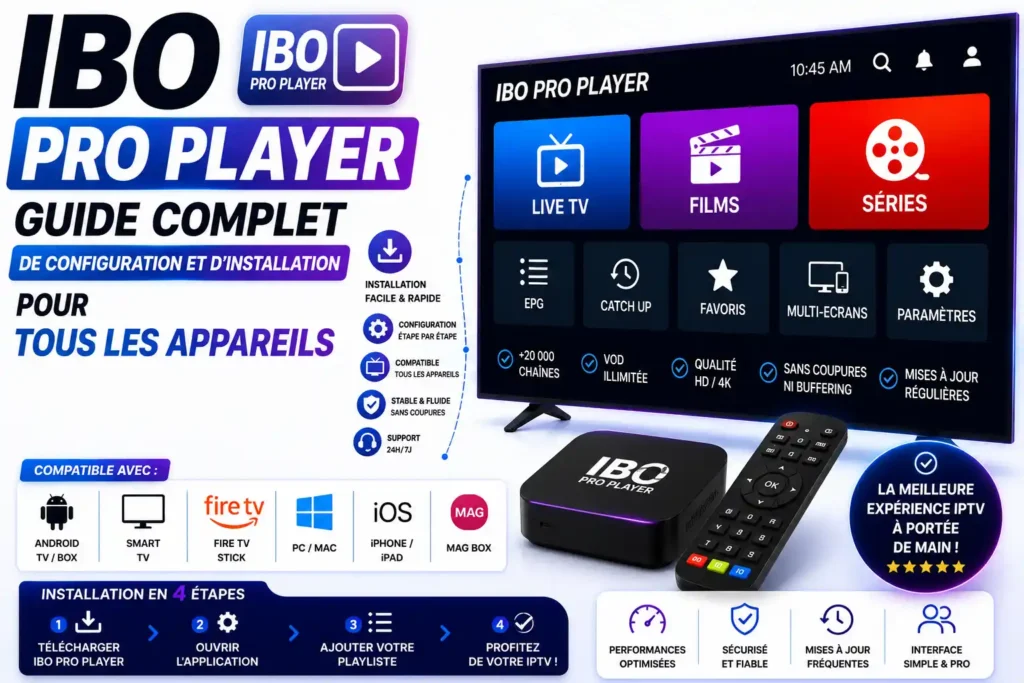
Que vous preniez en main IBO Pro Player pour la toute première fois ou que vous débutiez son paramétrage, ce tutoriel aborde chaque étape cruciale – du déploiement du logiciel sur votre écran connecté ou boîtier, jusqu’à l’intégration de votre abonnement IPTV pour afficher vos flux en direct. Respectez scrupuleusement ces indications et votre flux démarrera d’ici quelques instants.
IBO Pro Player (parfois appelé IBO Player Pro ou simplement IBOPlayer) se présente comme un lecteur de flux IPTV performant prenant en charge de multiples formats audio et vidéo. Il est pensé pour assurer une diffusion IPTV fluide et stable sur de nombreux supports comme les Smart TV, les box Android, l’Amazon Firestick, les ordinateurs Windows, les téléphones iOS, les écrans LG ou encore Roku. Son menu épuré, son système de gestion des fichiers, l’affichage des sous-titres et son intégration native des codes Xtream en font une application de streaming incontournable aujourd’hui.
Les étapes de l’installation varient légèrement en fonction de votre appareil. Suivez la section qui correspond à la vôtre ci-dessous.
Il s’agit de la technique de configuration la plus courante. Si votre salon est équipé d’une TV connectée Samsung, LG ou d’un système Android, voici la marche à suivre pour ajouter IBO Player Pro et y lier votre fichier.
Démarrez votre télévision et accédez au magasin d’applications officiel (le Smart Hub de Samsung, le Content Store de LG ou le Play Store d’Android TV). Tapez IBO Pro Player dans la barre de recherche puis lancez l’installation. Dès que le chargement est fini, ouvrez le programme.
Dès le premier lancement d’IBO Pro Player, la page principale va générer vos codes exclusifs : votre adresse MAC et l’ID de votre appareil. Ces coordonnées sont rattachées à votre écran et s’avèrent indispensables pour valider ou synchroniser vos flux IPTV. Veillez à les copier par écrit ou à les prendre en photo.
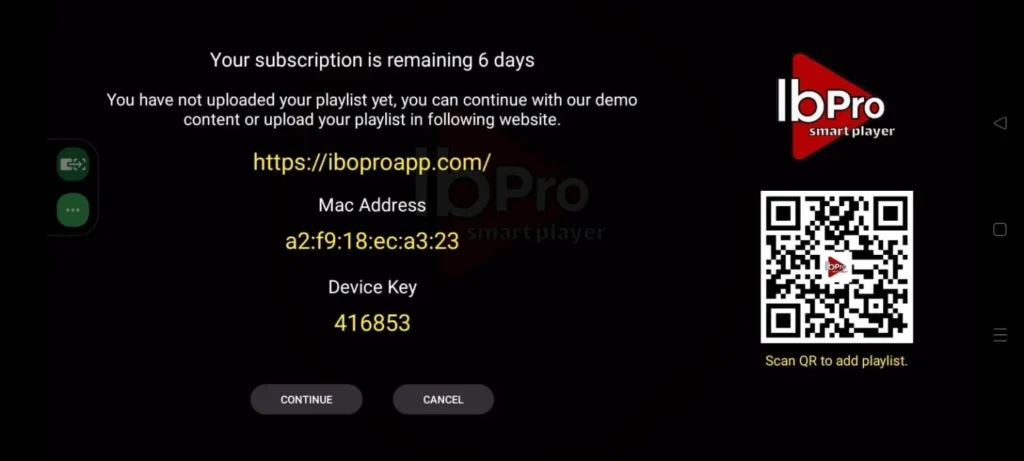
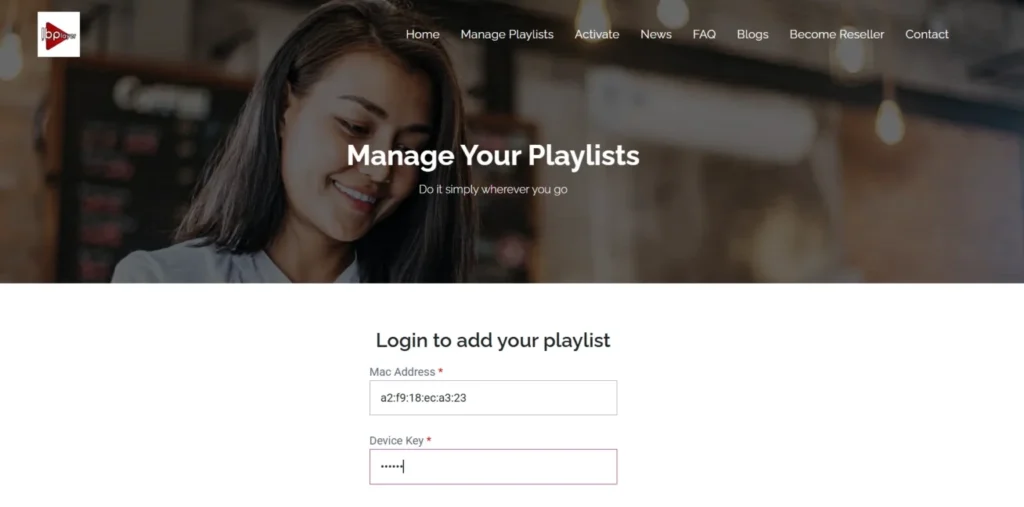
Depuis votre smartphone ou votre ordinateur, rendez-vous sur la plateforme en ligne d’IBO Pro Player. Connectez-vous à votre espace personnel puis dirigez-vous dans l’onglet de gestion des fichiers (Manage Playlist). C’est dans cette zone que vous allez synchroniser votre abonnement IPTV avec l’application présente sur votre téléviseur.
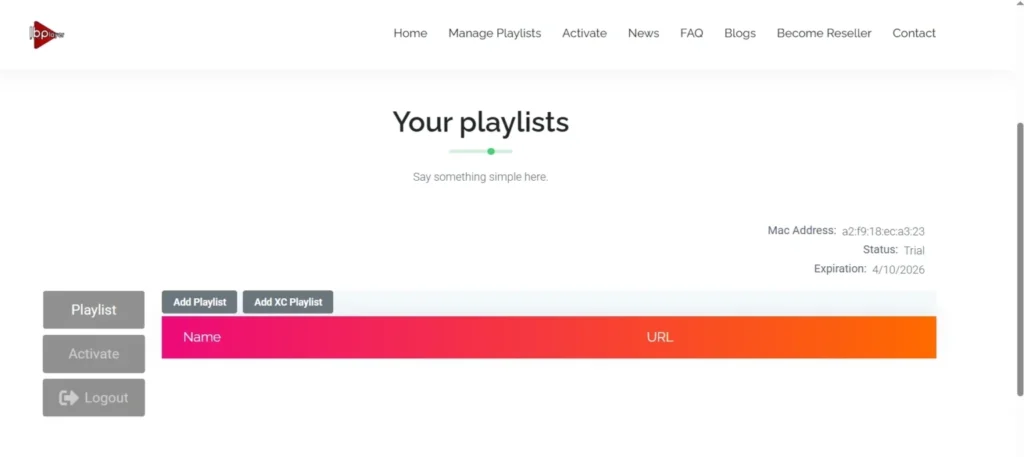
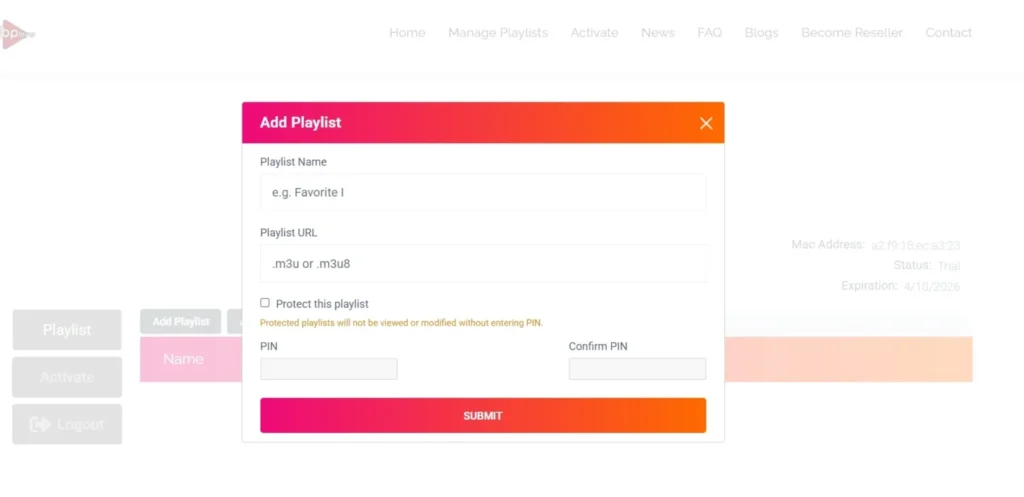
Sélectionnez l’option d’ajout de liste de lecture (Add Playlist). Deux méthodes distinctes s’offrent à vous pour synchroniser votre abonnement IPTV :
Option A – Lien M3U Si votre abonnement IPTV intègre une adresse URL M3U, optez pour le format M3U et insérez le lien dans l’encadré correspondant. Cette adresse web englobe l’intégralité de vos chaînes TV et sera immédiatement active après la validation.
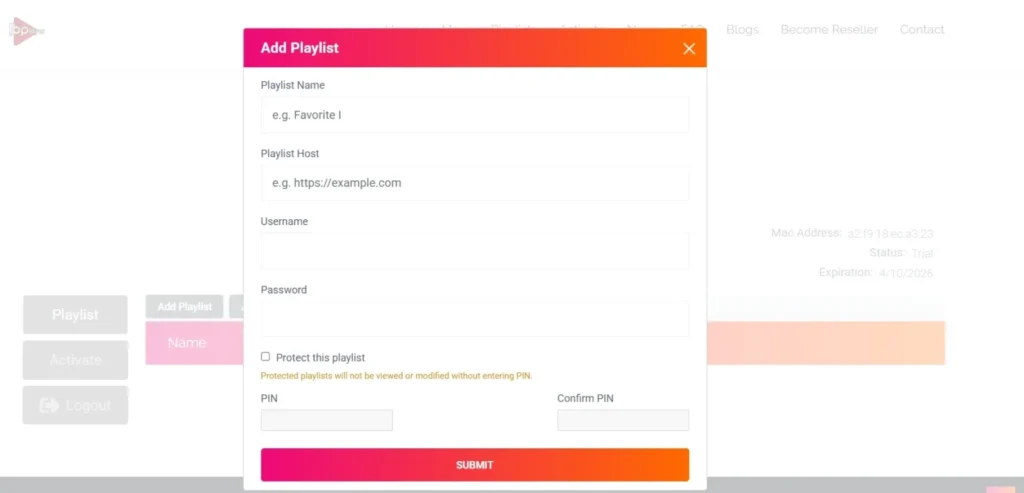
Si votre abonnement intègre des identifiants Xtream, optez pour ce format et insérez l’adresse URL du serveur, votre identifiant ainsi que votre mot de passe requis. La configuration via l’API Xtream s’impose comme la méthode de connexion la plus fiable pour l’IPTV, et reste vivement conseillée si elle vous est proposée.
Retournez à votre smart TV et ouvrez IBO Pro Player. Votre liste de lecture se chargera automatiquement et vos chaînes apparaîtront. Vous êtes maintenant prêt à regarder la télévision en direct, la VOD et bien plus encore via votre service IPTV.
Si vous n’avez pas de Abonnement IPTV encore, vous pouvez en obtenir un auprès de FlixoPlay.com – ils fournissent à la fois des liens M3U et des détails de connexion aux codes Xtream qui sont entièrement compatibles avec IBO Pro Player.
Accédez au catalogue d’applications Roku depuis votre page principale, dirigez-vous dans l’onglet de recherche de chaînes puis tapez IBO Pro Player. Si l’application s’affiche, validez son ajout. Si elle reste introuvable dans la boutique Roku de votre zone géographique, l’alternative idéale sera de projeter votre écran ou de connecter un boîtier de streaming externe.
Accédez au LG Content Store, cherchez l’application IBO Pro Player et lancez l’installation si elle est proposée. Si le programme reste introuvable dans la boutique LG de votre zone géographique, il vous sera possible d’utiliser le partage d’écran depuis votre smartphone ou de brancher une clé TV Android sur l’entrée HDMI de votre téléviseur.
L’installation d’IBO Player sur Firestick nécessite un chargement latéral via l’application Downloader :
11. Téléchargez l’APK et suivez les instructions d’installation.
L’installation d’IBO Player sur l’iPhone est simple via l’Apple App Store :
IBO Player n’étant pas systématiquement accessible sur le Google Play Store des box Android TV, vous devrez parfois passer par l’utilitaire Downloader :
Installez le programme Downloader directement depuis la boutique Google Play Store de votre Android TV.
Dirigez-vous dans Paramètres > Sécurité et restrictions afin d’autoriser l’option d’installation d’applications de sources inconnues pour Downloader.
Lancez Downloader et renseignez l’adresse URL de l’APK d’IBO Pro Player qui vous a été communiquée par votre fournisseur.
Procédez au téléchargement puis à l’installation du fichier APK, ouvrez ensuite IBO Pro Player et appliquez la méthode de configuration détaillée précédemment.
Il y a deux façons d’installer IBO Player Pro sur un PC Windows :
• Utilisation d’un programme d’installation .exe : Si le fichier .exe provient d’une source fiable, double-cliquez dessus et suivez l’assistant d’installation. Vérifiez toujours la source du fichier avant de l’exécuter.
Que vous optiez pour un abonnement IPTV à court ou long terme, l’application IPTV Smarters Pro vous garantit la formule idéale : une qualité d’image 4K exceptionnelle, une activation instantanée et aucun frais caché
Abonnement IPTV 3 mois
44.99€
Paiement unique · Sans abonnement mensuel
Abonnement IPTV 6 mois
59.99€
Paiement unique · Sans abonnement mensuel
Abonnement IPTV 12 mois
74.99€
Paiement unique · Sans abonnement mensuel
Abonnement IPTV 12 mois
109.99€
Paiement unique · Sans abonnement mensuel
Bonjour