

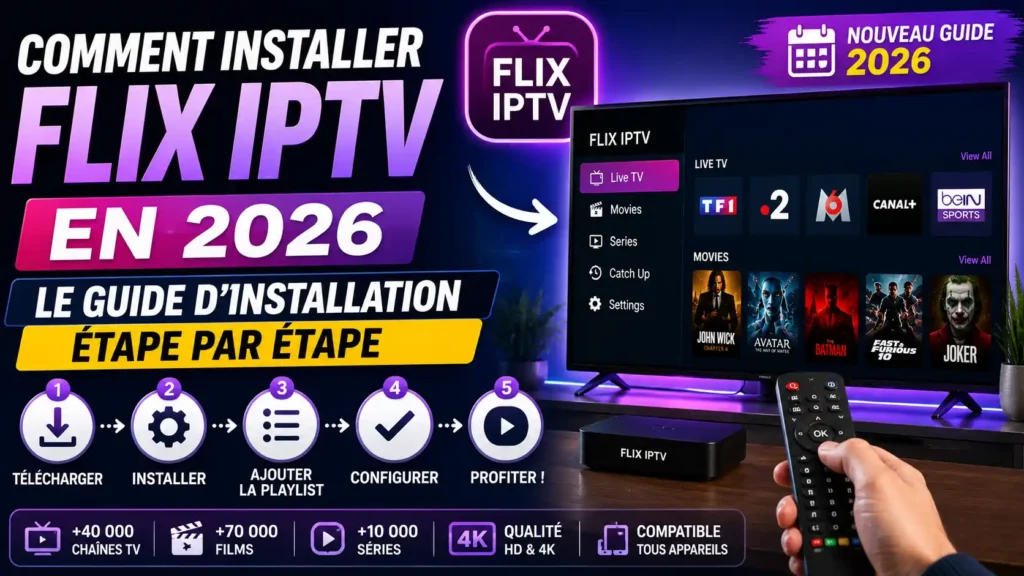
Vous recherchez une application moderne, rapide et simple d'utilisation pour regarder vos programmes préférés sur votre téléviseur ou votre boîtier de streaming ? L'application Flix IPTV s'impose aujourd'hui comme l'une des meilleures solutions du marché. Avec son interface soignée, son chargement rapide des flux et sa prise en charge des résolutions 4K, elle offre une expérience utilisateur très fluide.
Dans ce guide pratique, nous vous expliquons pas à pas comment installer Flix IPTV sur tous vos appareils et comment y intégrer rapidement vos listes de lecture IPTV.
Flix IPTV est un lecteur multimédia disponible sur Samsung, LG, Android TV, Fire TV et iOS. Après installation, il affiche votre adresse MAC : configurez ensuite votre playlist en ligne sur flixapp.tv/mylist via un lien M3U ou l'API Xtream Codes. 7 jours d'essai gratuit, puis licence à vie à environ 7,99 €.
Sommaire
Qu'est-ce que l'application Flix IPTV ?
Flix IPTV est un lecteur multimédia (Media Player) disponible sur une grande variété de plateformes (Samsung Tizen, LG webOS, Android TV, Amazon Fire TV, iOS). Comme la plupart des lecteurs de ce type, l'application ne contient aucune chaîne de télévision ni aucun abonnement de base.
Il s'agit d'un outil de lecture qui vous permet de lire vos propres playlists (fichiers M3U ou accès Xtream Codes). Vous devez donc y injecter votre propre abonnement IPTV pour en profiter pleinement.
Les points forts de Flix IPTV :
- Interface fluide : un design épuré qui facilite la navigation dans les catégories Direct, VOD et Séries.
- Support des sous-titres et pistes audio : changez facilement la langue audio ou activez les sous-titres durant le visionnage.
- Période d'essai gratuite : l'application vous offre 7 jours d'essai gratuit pour tester ses fonctionnalités avant l'activation de la licence.
- Protection par mot de passe : un contrôle parental intégré pour sécuriser l'accès à certaines catégories.
Étape 1 : Installer Flix IPTV sur votre appareil
L'installation varie légèrement selon le système d'exploitation de votre téléviseur ou de votre appareil de streaming.
Sur Smart TV Samsung et LG
- Allumez votre téléviseur et ouvrez votre boutique d'applications (Samsung App Store ou LG Content Store).
- Saisissez « Flix IPTV » dans la barre de recherche.
- Cliquez sur Installer puis lancez l'application une fois le téléchargement terminé.
Sur Android TV, Sony, TCL et Box Android
- Rendez-vous sur le Google Play Store de votre appareil.
- Recherchez « Flix IPTV ».
- Cliquez sur Télécharger pour installer directement le lecteur sur votre écran.
Sur Amazon Firestick
- Téléchargez l'application Downloader depuis l'Amazon Appstore.
- Dans les paramètres de votre Firestick (Ma Fire TV > Options pour les développeurs), autorisez l'installation d'applications de sources inconnues pour Downloader.
- Ouvrez Downloader, saisissez l'URL d'installation directe (APK) ou le code de téléchargement de l'application, puis validez l'installation.
Étape 2 : Récupérer votre adresse MAC
Dès que vous ouvrez l'application pour la première fois sur votre écran, l'interface affiche sur la page d'accueil votre adresse MAC (sous la forme aa:bb:cc:dd:ee:ff). Notez précieusement cette adresse, car elle vous permettra de lier votre abonnement ou votre liste de lecture à votre téléviseur depuis un autre appareil.
Étape 3 : Configurer et ajouter votre playlist sur Flix IPTV
Une fois votre adresse MAC en main, la configuration de Flix IPTV se déroule en ligne via un navigateur web (sur smartphone, tablette ou PC).
Accéder au portail officiel
Ouvrez votre navigateur web et rendez-vous sur le site officiel de téléversement : flixapp.tv/mylist.
Renseigner vos identifiants
Dans le champ réservé, entrez l'adresse MAC affichée sur votre écran de télévision.
Coller votre lien M3U ou vos identifiants
Collez l'URL de votre playlist M3U ou sélectionnez l'option Xtream Codes pour saisir le nom d'utilisateur, le mot de passe et l'URL du serveur fournis par votre opérateur.
Sauvegarder et redémarrer
Cliquez sur le bouton « Send » ou « Save ». Une fois la confirmation affichée, retournez sur votre téléviseur et redémarrez l'application Flix IPTV. Vos catégories et vos guides de programmes (EPG) vont se charger automatiquement !
Tarifs et activation de la licence Flix IPTV
L'application Flix IPTV est proposée en essai gratuit pendant une durée de 7 jours. Une fois cette période écoulée, si vous souhaitez continuer à utiliser l'application, vous devez acheter la licence d'activation officielle.
| Formule | Tarif indicatif | Type de licence |
|---|---|---|
| Période d'essai | Gratuit (7 jours) | Accès complet temporaire |
| Licence à vie | ~7,99 € (paiement unique) | Activation définitive liée à l'adresse MAC |
Rappel important : le paiement de la licence concerne uniquement l'application Flix IPTV (le lecteur vidéo) et n'inclut aucune chaîne ni aucun contenu audiovisuel.
Nos conseils pour une expérience sans coupures
Préférez la connexion par câble : pour éviter la mise en mémoire tampon (buffering) sur les chaînes en haute définition ou 4K, branchez votre appareil en câble Ethernet plutôt qu'en Wi-Fi.
Utilisez un VPN : si vous constatez des ralentissements pendant les heures de grande écoute, l'utilisation d'un VPN permet de sécuriser votre connexion et d'éviter un éventuel bridage de bande passante.
Vérifiez votre débit : assurez-vous de disposer d'un débit d'au moins 20 Mbps pour profiter d'une lecture fluide.
Besoin d'un flux M3U ou Xtream Codes fiable à connecter à Flix IPTV ? Découvrez nos abonnements IPTV dès aujourd'hui.