

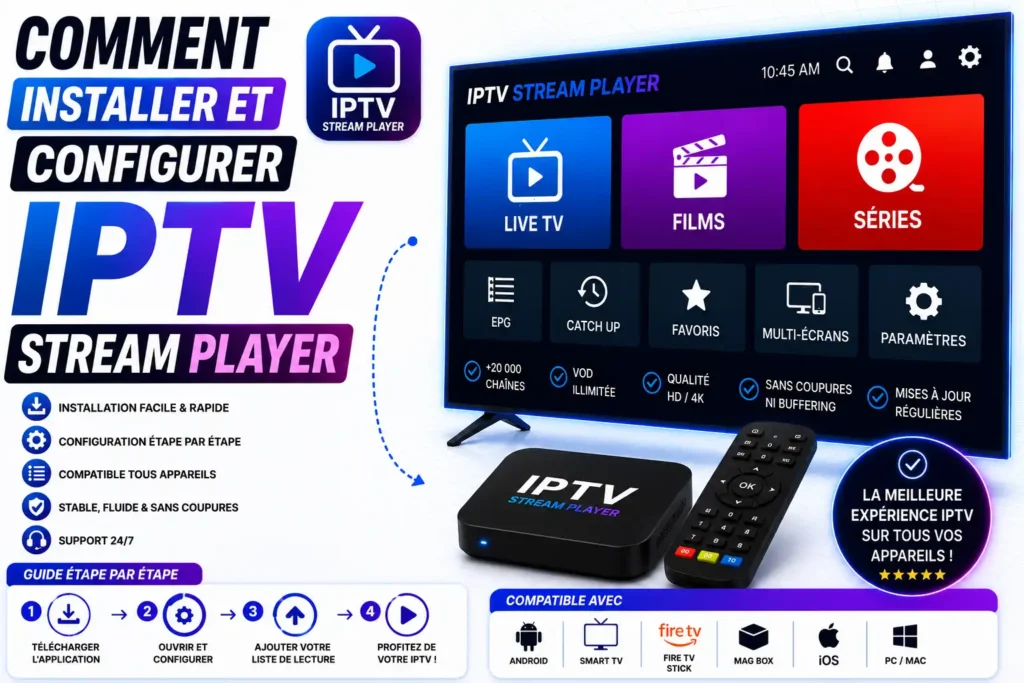
Vous recherchez une application stable et fluide pour regarder vos chaînes de télévision en direct, vos séries et vos films à la demande ? IPTV Stream Player s'impose comme l'une des solutions multimédias les plus performantes du moment. Conçue pour offrir une expérience utilisateur moderne et rapide, cette application s'adapte à de nombreux écrans.
Dans ce guide pratique, découvrez étape par étape comment installer et configurer IPTV Stream Player sur vos différents appareils afin de lancer vos flux vidéo en quelques minutes seulement, en l'associant à votre abonnement IPTV.
IPTV Stream Player est un lecteur multimédia compatible Android, Windows et iOS. Il se configure en quelques minutes via l'API Xtream Codes ou un lien M3U, et prend en charge l'EPG, les sous-titres et la HD/4K sans ralentissement.
Sommaire
Qu'est-ce que IPTV Stream Player ?
L'application IPTV Stream Player est un lecteur multimédia épuré qui n'inclut aucune liste de chaînes par défaut. C'est un outil technique dans lequel vous devez importer votre propre abonnement IPTV.
Grâce à sa compatibilité étendue avec les formats M3U et l'API Xtream Codes, elle permet de charger instantanément la programmation de votre fournisseur (EPG), les logos des chaînes et les contenus en haute définition (HD et 4K) sans ralentissement.
Étape 1 : Installer IPTV Stream Player sur votre appareil
La méthode de téléchargement dépend du matériel que vous utilisez au quotidien. Suivez simplement la procédure qui correspond à votre configuration :
Sur Android (Smartphone, Tablette, Box TV, Smart TV Android)
Ouvrez le Google Play Store, tapez « IPTV Stream Player » dans la barre de recherche, puis cliquez sur « Installer ». Si votre Box ne possède pas le store officiel, vous pouvez télécharger son fichier APK vérifié depuis une plateforme sécurisée.
Sur Windows (PC et ordinateur portable)
Rendez-vous directement sur le Microsoft Store. Recherchez l'application officielle « IPTV Stream Player : Watch TV » et lancez le téléchargement gratuit.
Sur iOS (iPhone, iPad)
Ouvrez l'App Store, saisissez le nom de l'application et lancez l'installation sur votre terminal Apple.
Étape 2 : Configurer vos accès IPTV sur l'application
Une fois l'application installée et ouverte, l'interface d'accueil vous invite à ajouter une liste de lecture. Deux méthodes principales s'offrent à vous :
Option A : Connexion par codes Xtream
- Sélectionnez l'option Xtream Codes API.
- Renseignez un nom pour votre liste (ex. « Mon IPTV »).
- Saisissez l'identifiant et le mot de passe fournis par votre distributeur.
- Entrez l'URL du serveur (le lien commençant généralement par
http://). - Cliquez sur « Ajouter l'utilisateur » pour valider.
Option B : Intégration par URL M3U
- Choisissez l'option « Lien M3U » ou « Ajouter une playlist ».
- Attribuez un nom à votre configuration.
- Copiez et collez l'intégralité de l'URL M3U reçue dans le champ dédié.
- Cliquez sur le bouton de synchronisation pour charger l'ensemble des flux.
Étape 3 : Personnaliser vos préférences de lecture
Dès que vos catégories apparaissent sur l'écran d'accueil de IPTV Stream Player, prenez un instant pour explorer les paramètres afin de maximiser votre confort de visionnage :
- Activation de l'EPG : l'application télécharge automatiquement la grille des programmes pour savoir ce qui est diffusé en temps réel.
- Choix des sous-titres : lors de la lecture d'un film ou d'une série, utilisez le menu inférieur pour sélectionner la langue audio et les sous-titres associés.
- Ajout aux favoris : restez appuyé sur une chaîne ou cliquez sur l'icône d'étoile pour la stocker dans votre liste de favoris accessible en un clic.
Note importante sur la fluidité : si vous constatez des saccades ou des freezes lors du visionnage, assurez-vous d'avoir une connexion internet d'au moins 20 à 25 Mbps pour les flux en Ultra HD, ou tentez d'intégrer un lecteur externe comme MX Player dans les options de l'application.
Prêt à configurer IPTV Stream Player et profiter d'un streaming fluide dès aujourd'hui ?