

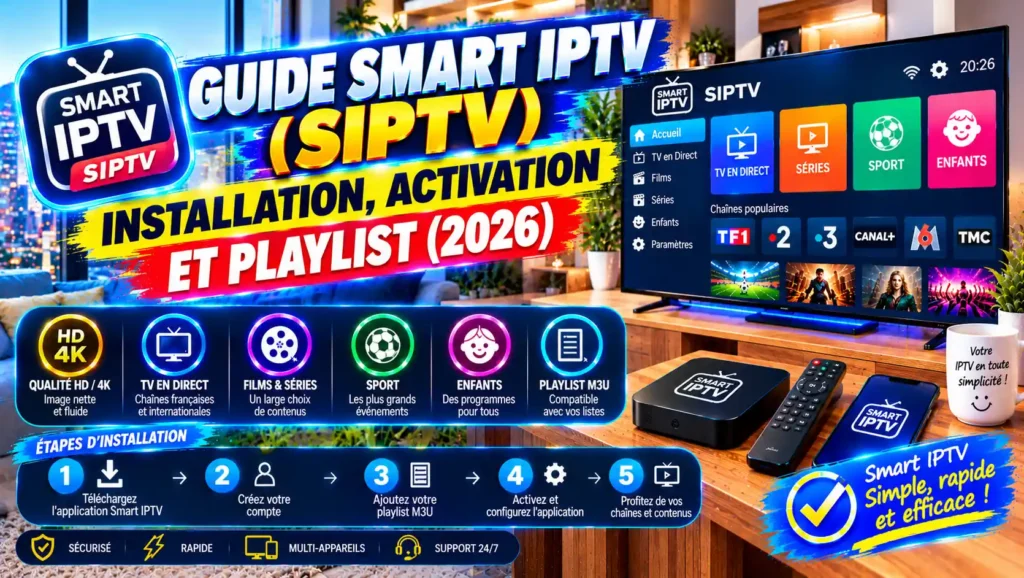
Pour installer et configurer Smart IPTV (SIPTV) sur une Smart TV ou un appareil Android, téléchargez l'application depuis le store compatible avec votre appareil ou utilisez Downloader lorsque cette méthode est disponible. Une fois l'application lancée, notez l'adresse MAC affichée à l'écran. Cette information sera ensuite utilisée pour associer votre playlist au lecteur.
Smart IPTV 2026 fonctionne principalement avec des playlists M3U. Après avoir récupéré l'adresse MAC de votre téléviseur ou appareil, rendez-vous sur le portail prévu à cet effet afin d'ajouter votre lien de playlist et de charger son contenu dans l'application.
Pour consulter un tutoriel complet en français consacré aux autres lecteurs de streaming, consultez le Guide d'installation IPTV Smart Player. Pour découvrir davantage de fonctionnalités et de paramètres, vous pouvez également consulter le Smart IPTV SIPTV Ultimate Guide.
Smart IPTV 2026 : fiche technique et compatibilité
Avant de commencer l'installation, vérifiez que votre téléviseur ou votre appareil est compatible. Le tableau suivant présente les systèmes pris en charge, la méthode d'activation, les formats de playlists et les principales caractéristiques du lecteur SIPTV.
| Paramètre | Spécifications et détails |
|---|---|
| Systèmes d'exploitation supportés | Samsung Tizen, LG webOS, Android TV, Amazon FireOS |
| Méthode d'activation principale | Enregistrement de l'adresse MAC via le tableau de bord web |
| Formats de playlist acceptés | Liens URL .m3u, fichiers .m3u locaux et liens XML pour EPG |
| Modèle de licence | Essai gratuit de 7 jours, puis activation à vie pour un paiement unique de 5,49 € |
| Décodeurs intégrés | Décodeurs matériels natifs avec gestion des sous-titres et pistes audio multiples |
Comment installer Smart IPTV sur une Smart TV
L'installation sur un téléviseur Samsung ou LG s'effectue depuis la boutique d'applications disponible sur le modèle concerné. Cette procédure permet de préparer le lecteur avant d'ajouter votre playlist M3U.
Installation sur Samsung Tizen ou LG webOS
- Ouvrez le LG Content Store ou le Samsung App Store sur votre téléviseur.
- Recherchez l'application Smart IPTV ou SIPTV.
- Cliquez sur Installer, puis lancez l'application une fois le téléchargement terminé.
-
Notez l'adresse MAC affichée sur l'écran de votre télévision, généralement au format
XX:XX:XX:XX:XX:XX.
Installation sur Amazon Firestick ou Box Android
Sur un Amazon Firestick ou une Box Android, la procédure peut être différente. L'application Downloader peut notamment être utilisée lorsque le fichier APK doit être téléchargé manuellement.
Installer Smart IPTV avec Downloader
- Allez dans Paramètres > Mon Fire TV > Options pour les développeurs et activez les Applications de sources inconnues.
- Ouvrez l'application Downloader sur votre appareil.
-
Entrez le code Downloader
26604pour lancer le téléchargement direct de l'APK Smart IPTV (SIPTV). - Cliquez sur Installer, puis ouvrez l'application afin de récupérer votre adresse MAC matérielle.
Comment configurer Smart IPTV avec une playlist M3U
Après l'installation, la configuration repose sur l'ajout d'une playlist M3U. L'adresse MAC affichée dans l'application sert à identifier le téléviseur ou le boîtier lors de l'enregistrement de la liste.
Charger une playlist M3U sur SIPTV
- Ouvrez un navigateur web sur votre smartphone, tablette ou ordinateur et rendez-vous sur le portail SIPTV ou sur le portail SIPTV.eu.
- Dans le champ MAC, saisissez l'adresse MAC de votre téléviseur.
- Dans le champ URL, collez le lien de la playlist M3U fourni par votre fournisseur IPTV.
- Cochez la case Save online, notamment si votre TV dispose d'un espace de stockage limité.
- Validez le test CAPTCHA et cliquez sur Send ou Add Link.
-
Redémarrez l'application sur votre TV, ou appuyez sur la touche
0de votre télécommande, pour charger la nouvelle liste de chaînes.
Résolution des erreurs courantes sur SIPTV
Après l'installation, certains problèmes peuvent apparaître lors du chargement d'une playlist. Les erreurs les plus fréquentes concernent la taille de la liste M3U, son URL ou la compatibilité du format audio avec le lecteur natif.
| Erreur / Problème | Cause principale | Solution recommandée |
|---|---|---|
| "Playlist Upload Failed" | Playlist trop volumineuse pour la mémoire du téléviseur | Demandez à votre fournisseur une liste M3U allégée, notamment sans catégories VOD inutiles. |
| "Check URL" / Liste vide | Lien M3U expiré ou erreur de saisie sur le portail | Vérifiez le lien dans votre navigateur web, puis rechargez-le via le portail SIPTV. |
| Problème de son / Pas d'audio | Format audio non supporté par le lecteur natif | Appuyez sur la touche rouge de votre télécommande pour modifier la piste audio en cours. |
FAQ Smart IPTV : installation, playlist et licence
Smart IPTV contient-il des chaînes de télévision ?
Non. Smart IPTV (SIPTV) est uniquement un lecteur multimédia. L'application ne fournit, n'héberge et ne distribue aucun flux vidéo ni aucune chaîne. Vous devez ajouter votre propre playlist M3U légale compatible avec l'application.
Smart IPTV 2026 est-il gratuit ou payant ?
L'application offre une période d'essai gratuite de 7 jours. Après cette période, vous devez vous acquitter d'un paiement unique de 5,49 € par adresse MAC pour activer la licence à vie, selon les informations fournies dans cette fiche.
Comment supprimer une ancienne playlist associée à mon adresse MAC ?
Rendez-vous sur le portail siptv.app/mylist/, faites défiler jusqu'à la section Delete Playlist, entrez votre adresse MAC, cochez le CAPTCHA et cliquez sur Delete.
Conclusion : installer et configurer Smart IPTV
L'installation consiste principalement à télécharger le lecteur sur un appareil compatible, récupérer l'adresse MAC affichée par SIPTV et associer une playlist M3U depuis le portail de configuration. La procédure peut ainsi être réalisée sur plusieurs environnements, notamment Samsung Tizen, LG webOS, Android TV et Amazon FireOS.
Pour une configuration stable, vérifiez l'adresse MAC, utilisez une URL M3U valide et choisissez une playlist adaptée aux capacités de votre téléviseur ou de votre appareil. En cas de problème, les messages d'erreur du portail et du lecteur permettent généralement d'identifier l'étape à corriger.