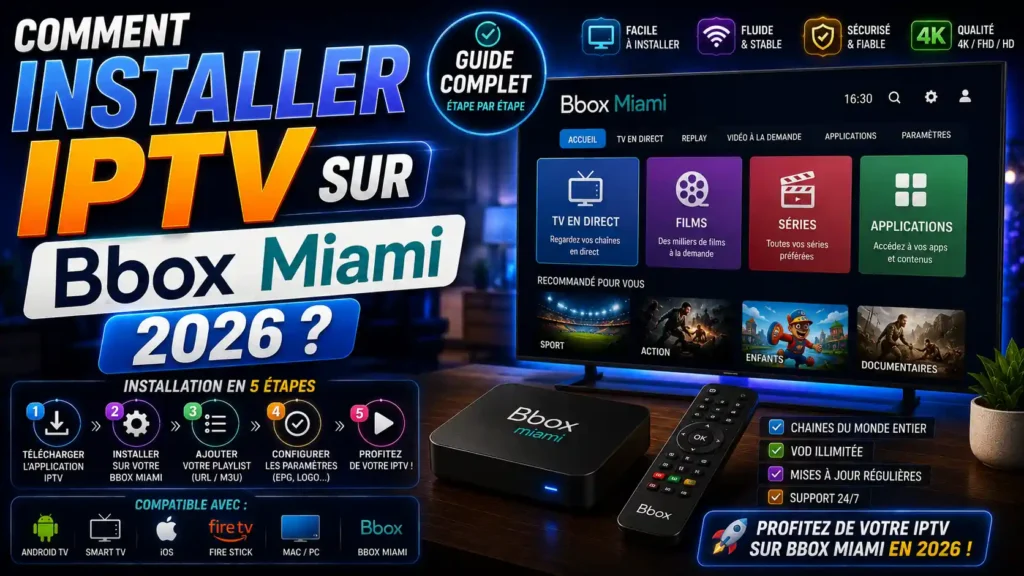
Pour savoir comment installer IPTV sur Bbox Miami, ouvrez Apps & Jeux, accédez au Google Play Store, recherchez un lecteur compatible avec Android TV puis cliquez sur Installer. Lancez ensuite l'application et saisissez uniquement les accès fournis par un service que vous êtes autorisé à utiliser.
🔍 Installation rapide : Apps & Jeux → Google Play Store → rechercher IPTV Smarters Pro ou un autre lecteur compatible → Installer → Ouvrir → renseigner ses accès autorisés depuis ipsmartiptv.cc.
La méthode classique consiste à télécharger un lecteur depuis la boutique intégrée au décodeur. La Bbox Miami tournant sous Android TV, elle donne accès au Google Play Store. Une fois le lecteur installé, il reste à le configurer — l'application seule ne fournit ni chaînes, ni abonnement, ni identifiants de connexion.
L'assistance Bouygues Telecom confirme que les applications compatibles s'installent via le Google Play Store sur la Bbox Miami. Voici la procédure complète à suivre avec la télécommande :
Allumez votre téléviseur et la Bbox Miami. Revenez à l'écran d'accueil du décodeur avec le bouton Home de votre télécommande.
Ouvrez la rubrique Apps & Jeux depuis l'écran d'accueil, puis sélectionnez le Google Play Store. Connectez votre compte Google si cela vous est demandé.
Recherchez le nom exact du lecteur souhaité (ex: IPTV Smarters Pro). Ouvrez sa fiche, vérifiez le nom de l'éditeur et la compatibilité Android TV, puis choisissez Installer.
Une fois le téléchargement terminé, cliquez sur Ouvrir et saisissez vos identifiants autorisés reçus de votre prestataire. L'application seule ne contient aucun contenu.
Recherchez d'abord "IPTV Smarters Pro" dans le Google Play Store depuis la Bbox, puis vérifiez le nom de l'éditeur et la compatibilité Android TV. Si une version adaptée est disponible, installez-la normalement. Si aucun résultat compatible ne s'affiche, privilégiez un autre lecteur Android TV plutôt que de télécharger immédiatement un fichier APK inconnu. Consultez également notre guide des meilleurs lecteurs IPTV pour Android TV en 2026.
⚠️ Attention : La présence d'IPTV Smarters Pro dans la boutique peut évoluer selon la version d'Android TV, le pays, le compte Google et les choix de distribution du développeur. Sa disponibilité permanente ne peut donc être garantie. Vérifiez directement sur votre décodeur au moment de l'installation.
Après l'installation d'IPTV Smarters Pro sur votre Bbox Miami, suivez ces étapes :
Ouvrez l'application depuis la liste de vos applications. Acceptez uniquement les conditions que vous avez lues et choisissez le type d'accès correspondant aux données reçues de votre prestataire.
Renseignez l'adresse du serveur et les identifiants demandés exactement comme vous les avez reçus. Donnez un nom clair au profil pour le retrouver facilement.
Validez et attendez le chargement des catégories. Les intitulés exacts peuvent varier d'une version à l'autre — fiez-vous au format de vos accès plutôt qu'à un tutoriel affichant un ancien menu.
Si vous souhaitez comparer IPTV Smarters Pro avec d'autres options, consultez notre comparatif des lecteurs IPTV pour Android TV.
| Besoin | Lecteur envisageable | Vérification prioritaire |
|---|---|---|
| Connexion avec identifiants | IPTV Smarters Pro ou TiviMate | Champs compatibles avec les accès reçus |
| Playlist autorisée | VLC, Kodi ou lecteur IPTV | Format de l'URL ou du fichier |
| Navigation quotidienne | Application Android TV native | Utilisation complète à la télécommande |
| Guide des programmes | Lecteur compatible EPG | Adresse EPG et correspondance des chaînes |
Préparez votre télécommande, un compte Google, une connexion active et les informations fournies par votre service autorisé comme ipsmartiptv.cc. Identifiez le format reçu avant d'ouvrir l'application : adresse de portail, URL de playlist ou connexion avec serveur, nom d'utilisateur et mot de passe.
💡 Conseil important : Si le lecteur affiche un compte invalide ou expiré, contrôlez les données avant de le réinstaller. Une faute de frappe, une date de validité dépassée ou une adresse de serveur modifiée peuvent générer un message très similaire à une erreur d'installation.
Ouvrez une catégorie et lancez plusieurs contenus auxquels vous avez accès. Contrôlez séparément l'image, le son, la navigation et le guide des programmes. Si un seul élément échoue, le problème peut venir du flux concerné. Si rien ne charge, vérifiez d'abord le profil et la connexion.
✅ Validation réussie : Si l'image, le son, la navigation et le guide EPG fonctionnent correctement sur plusieurs contenus différents, votre installation IPTV sur Bbox Miami est complète et opérationnelle.
Une application peut manquer sur la Bbox Miami parce qu'elle n'est pas compatible avec l'ancienne version d'Android TV du décodeur, qu'elle a été retirée ou que son développeur limite sa distribution. Vérifiez son nom officiel et son éditeur avant de conclure à un problème technique.
⚠️ Important : Une application visible sur un téléphone n'est pas nécessairement disponible sur Android TV. Google Play adapte les résultats à l'appareil, à la version du système et aux paramètres choisis par le développeur. C'est particulièrement important sur une Bbox Miami, plus ancienne que les décodeurs Android TV récents.
Non, pas pour un usage ordinaire. Sur la Bbox Miami, cette méthode comporte des risques liés à la provenance du fichier, à sa signature, aux mises à jour et à la navigation. Elle peut également être bloquée par la configuration du décodeur.
Identifiez d'abord l'étape qui échoue : téléchargement, ouverture, authentification ou lecture. Chaque symptôme appelle une vérification différente. Consultez également notre guide sur les erreurs IPTV les plus fréquentes et leurs solutions.
| Symptôme observé | Cause probable | Première action |
|---|---|---|
| Application introuvable | Incompatibilité ou distribution limitée | Rechercher l'éditeur ou choisir un autre lecteur |
| Téléchargement bloqué | Connexion, stockage ou boutique figée | Redémarrer puis vérifier l'espace disponible |
| Application qui se ferme | Version incompatible ou ressources limitées | Mettre à jour et fermer les applications inutiles |
| Identifiants refusés | Erreur de saisie ou accès expiré | Relire les champs et vérifier la validité |
| Catégories absentes | Mauvais mode de connexion | Recréer le profil avec le format correct |
| Image qui saccade | Wi-Fi, débit ou flux distant instable | Tester Ethernet et plusieurs contenus |
Vérifiez que la Bbox Miami accède bien à Internet. Annulez le téléchargement puis relancez-le depuis la fiche de l'application.
Redémarrez le décodeur complètement. Supprimez une application inutilisée si le stockage est plein, puis recherchez une mise à jour du système et du lecteur.
Rouvrez le Google Play Store et relancez la recherche et l'installation de votre lecteur IPTV. Ne réinitialisez d'usine qu'en dernier recours.
La Bbox Miami étant un décodeur ancien, une interface légère conviendra mieux qu'une application surchargée en animations. Voici les actions les plus efficaces pour améliorer la stabilité de votre IPTV sur Bbox Miami :
💡 Conseil de diagnostic : Testez plusieurs contenus autorisés. Si tout ralentit, examinez la connexion locale. Si un seul flux pose problème, modifier tous les réglages de la Bbox ne servira à rien — le problème vient du flux lui-même, pas de votre décodeur.
Cela dépend de l'application. Certaines sont gratuites, tandis que d'autres facturent une licence ou l'accès à certaines fonctions. Le paiement du lecteur n'inclut pas automatiquement un service TV — vous devez disposer de vos propres identifiants d'accès autorisés.
Oui, il est normalement indispensable pour télécharger une nouvelle application depuis le Google Play Store sur la Bbox Miami. Une fois connecté, le compte reste généralement enregistré sur le décodeur pour les installations suivantes.
Oui, à condition qu'une version compatible apparaisse dans le Google Play Store de votre décodeur. Si elle est absente, optez pour un lecteur Android TV prenant en charge le même type d'accès (Xtream Codes ou M3U).
L'installation du lecteur a pu réussir alors que l'adresse du serveur, les identifiants, le réseau ou le service distant rencontre un problème. Vérifiez ces éléments séparément avant de réinstaller l'application ou de réinitialiser le décodeur.
Pas immédiatement. Contrôlez Internet et l'espace disponible, annulez le téléchargement, redémarrez le décodeur puis relancez la boutique. La réinitialisation d'usine reste une solution de dernier recours qui efface tous vos réglages sans garantir de résoudre le problème.
Le lecteur IPTV (comme IPTV Smarters Pro) est l'application qui lit le contenu. L'abonnement IPTV est le service qui fournit les identifiants et les flux. Les deux sont indépendants — installer le lecteur ne vous donne accès à aucun contenu sans identifiants valides.
Une fois votre lecteur installé sur Bbox Miami, il vous faut des identifiants stables pour profiter d'une lecture fluide. Notre infrastructure SSD NVMe garantit un uptime de 99.9% et une activation immédiate en moins de 5 minutes.
🔥 Activer mon abonnement premiumBonjour