

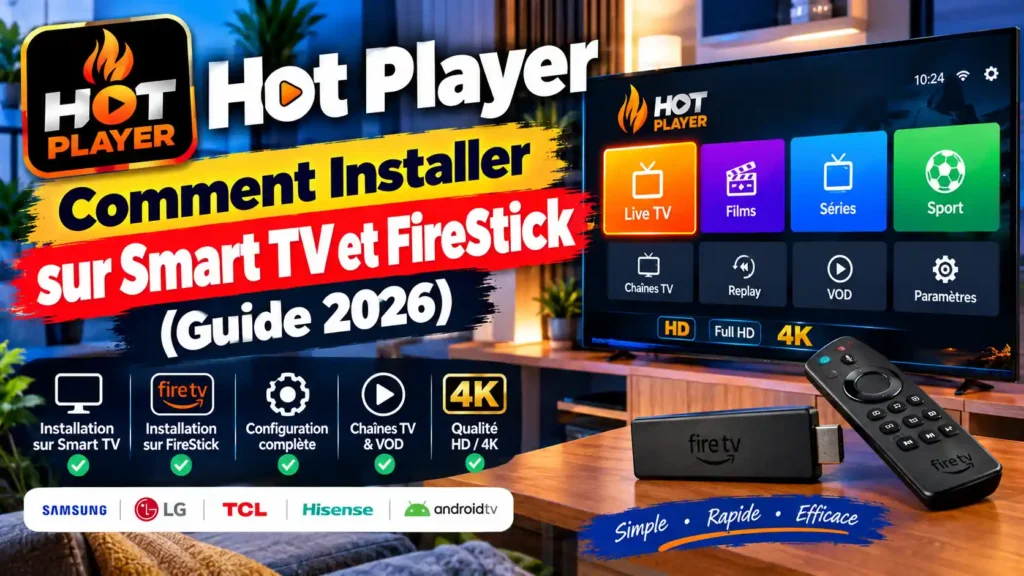
L'application Hot Player s'est imposée comme une solution de lecture multimédia destinée aux téléviseurs connectés, aux boîtiers Android et aux appareils de streaming. Son interface fluide facilite la navigation et l'organisation des contenus, tandis que la prise en charge des flux en haute définition et la gestion du guide électronique des programmes (EPG) permettent de retrouver plus facilement les informations disponibles.
En 2026, ce lecteur peut être utilisé sur plusieurs plateformes selon la compatibilité de votre appareil. La configuration repose notamment sur l'association d'une adresse MAC et d'une clé d'activation, puis sur l'ajout d'une playlist compatible.
Pour suivre toutes les étapes de configuration, consultez notre guide d'installation complet Hot Player. Pour télécharger la version proposée par l'éditeur ou obtenir davantage d'informations, vous pouvez également consulter le site officiel de Hot Player.
Hot Player 2026 : compatibilité et exigences réseau
Avant de commencer l'installation, vérifiez la plateforme utilisée par votre téléviseur ou votre appareil de streaming. Le tableau suivant récapitule les principaux systèmes pris en charge ainsi que les débits Internet conseillés.
| Appareil / Plateforme | Système d'Exploitation | Méthode d'Installation | Débit Internet Conseillé |
|---|---|---|---|
| Smart TV LG / Samsung | webOS / Tizen | Magasin d'applications officiel (App Store) | 15 à 25 Mbps |
| Android TV / Google TV | Android 9.0 ou supérieur | Google Play Store ou fichier APK direct | 25 à 50 Mbps (Flux 4K UHD) |
| Amazon Fire TV / Fire Stick | FireOS 7 / FireOS 8 | Application Downloader (Code APK) | 25 à 50 Mbps |
| Appareils Apple (iOS / tvOS) | iOS 14+ / tvOS 14+ | Apple App Store | 15 à 25 Mbps |
Comment installer Hot Player étape par étape
La procédure commence par le téléchargement de l'application depuis la boutique correspondant à votre appareil. Une fois le lecteur ouvert, vous pourrez récupérer les informations nécessaires à l'association de votre playlist.
Étape 1 : Télécharger l'application
- Rendez-vous dans le magasin d'applications de votre appareil : Google Play Store, LG Content Store, Samsung Smart Hub ou Amazon Appstore.
-
Saisissez
Hot Playerdans la barre de recherche. - Sélectionnez l'application officielle puis cliquez sur Télécharger ou Installer.
Étape 2 : Récupérer l'adresse MAC et la clé d'activation
- Lancez l'application sur votre téléviseur ou votre appareil de streaming.
-
À l'écran d'accueil, repérez l'adresse MAC au format
XX:XX:XX:XX:XX:XXainsi que le Device Key. - Notez soigneusement ces deux informations pour la prochaine étape.
Étape 3 : Associer votre playlist M3U ou Xtream Codes
- Depuis un ordinateur ou un smartphone, accédez au portail de gestion de l'application.
- Renseignez votre adresse MAC ainsi que votre clé d'appareil.
- Ajoutez votre lien de playlist URL M3U ou vos identifiants API Xtream Codes : serveur, identifiant et mot de passe.
- Enregistrez les modifications puis redémarrez l'application sur votre téléviseur afin de charger les contenus associés.
Configuration de la playlist et de l'EPG
Après avoir associé vos accès, quelques réglages permettent d'organiser l'interface et de synchroniser les informations disponibles dans votre playlist.
Organiser les chaînes, films et séries
- Démarrez l'application sur votre écran.
- Cliquez sur l'option Recharger ou Reload pour synchroniser la liste.
- Accédez au menu Réglages (Settings) pour sélectionner la langue de votre choix.
- Activez la mise à jour automatique du guide électronique des programmes (EPG).
- Organisez vos contenus par catégories : Chaînes en direct, Films (VOD) et Séries.
Dépannage réseau et optimisation du lecteur
Si vous rencontrez un problème de lecture, commencez par contrôler l'URL M3U, les identifiants utilisés et la stabilité de votre connexion Internet. Le tableau ci-dessous reprend les principales solutions indiquées dans ce guide.
| Problème Rencontré | Cause Principale | Solution Pratique Immédiate |
|---|---|---|
| Erreur de chargement de la liste | URL M3U incorrecte ou expiration des identifiants | Vérifiez la saisie exacte du lien sur le portail de gestion et réessayez. |
| Mise en mémoire tampon (Buffering) | Connexion Wi-Fi instable ou bande passante insuffisante | Basculez sur un réseau Wi-Fi 5 GHz ou privilégiez un câble Ethernet RJ45. |
| Pas de son ou écran noir | Incompatibilité du décodeur vidéo interne | Allez dans les réglages vidéo de l'application et changez le mode de décodage (Hardware / Software). |
FAQ Hot Player : licence, chaînes et mises à jour
L'application Hot Player est-elle gratuite ?
L'application propose généralement une période d'essai gratuite permettant de tester ses fonctionnalités. À l'issue de cette période, une activation unique ou un abonnement à la licence logicielle peut être requis.
L'application fournit-elle des chaînes de télévision ?
Non. Hot Player est un lecteur média neutre. Il ne fournit, n'héberge et ne distribue aucun contenu vidéo ni aucune chaîne de télévision. Vous devez configurer l'application avec vos propres playlists légales.
Comment mettre à jour l'application ?
Sur les Smart TV et appareils Android/iOS, les mises à jour peuvent être proposées directement via le magasin d'applications officiel. Si vous utilisez un fichier APK sur Fire Stick, réexécutez le téléchargement via Downloader pour remplacer l'ancienne version.
Conclusion : installer et configurer Hot Player
L'installation consiste à télécharger l'application sur un appareil compatible, récupérer l'adresse MAC et la clé d'activation, puis associer une playlist M3U ou des identifiants Xtream Codes depuis le portail de gestion.
Pour profiter d'une configuration correctement organisée, vérifiez vos identifiants, synchronisez l'EPG et contrôlez votre connexion réseau en cas de buffering ou de problème d'affichage. Le choix d'une connexion Ethernet peut également améliorer la stabilité lorsque le Wi-Fi est insuffisant.