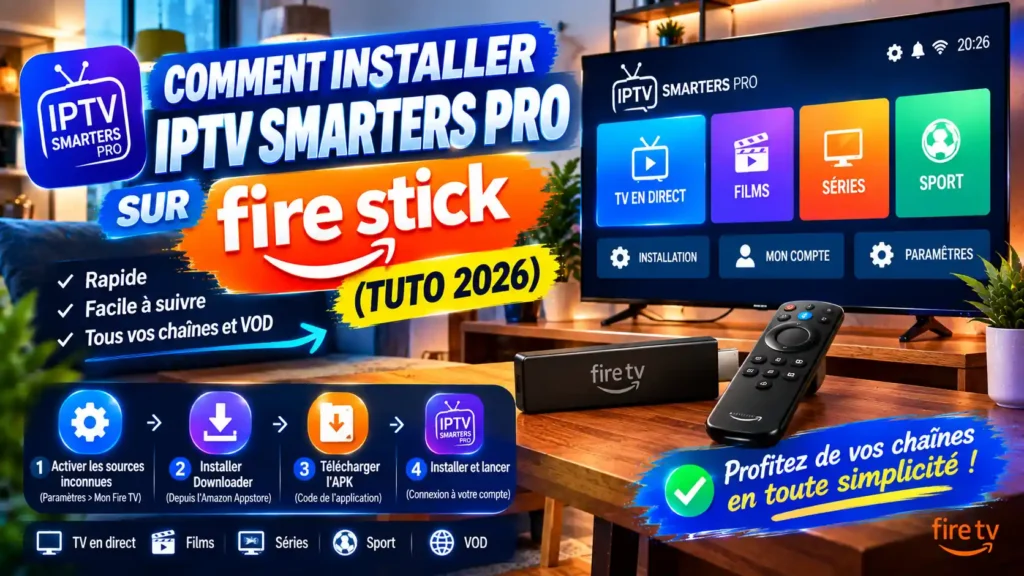
Pour installer IPTV Smarters Pro sur Fire Stick, il faut généralement préparer votre appareil, installer Downloader puis accéder à l'application et renseigner les informations de connexion fournies par votre service autorisé. La procédure peut légèrement varier selon la version de Fire OS et le modèle de votre appareil.
Dans ce guide, vous allez découvrir les principales exigences techniques, les étapes d'installation et de configuration, ainsi que les solutions aux problèmes les plus fréquents comme le buffering, l'écran noir ou l'erreur d'URL.
Compatibilité et Exigences Techniques sur Fire TV
Avant d'installer IPTV Smarters Pro, vérifiez que votre Fire TV dispose d'une version compatible de Fire OS et d'une connexion Internet suffisamment stable pour votre qualité d'image. Le tableau suivant reprend les paramètres de référence indiqués dans ce guide.
| Modèle Amazon Fire TV | Système d'Exploitation | Débit Internet Minimal | Mode d'Installation |
|---|---|---|---|
| Fire TV Stick Lite / HD | FireOS 7 ou supérieur | 15 Mbps (Full HD) | Application Downloader (Code APK) |
| Fire TV Stick 4K / 4K Max | FireOS 7 / FireOS 8 | 25 à 50 Mbps (4K UHD) | Application Downloader (Code APK) |
| Fire TV Cube (Toutes Gen) | FireOS 7 / FireOS 8 | 25 à 50 Mbps (4K UHD) | Downloader ou recherche directe Store |
Pour approfondir la procédure et retrouver toutes les étapes de configuration, consultez également notre guide d'installation d'IPTV Smarters Pro sur Fire Stick.
Guide d'Installation Étape par Étape sur Fire Stick
1. Préparer le Fire Stick et Autoriser Downloader
2. Télécharger IPTV Smarters Pro via Downloader
Pour une autre présentation de la procédure et des paramètres à vérifier, vous pouvez également consulter ce guide consacré à IPTV Smarters Pro sur Fire Stick TV.
3. Connecter Votre Accès sur IPTV Smarters Pro
URL du serveur : http://adresse-serveur.com:8080
Vérifiez soigneusement chaque champ avant de valider. Une simple erreur dans l'URL, le nom d'utilisateur ou le mot de passe peut empêcher le chargement du profil.
Guide de Dépannage IPTV Smarters Pro sur Fire Stick
Après l'installation, certains problèmes peuvent apparaître lors de l'ouverture de l'application ou pendant la lecture d'un flux. Voici les vérifications les plus utiles pour résoudre rapidement les erreurs courantes.
| Symptôme Constaté | Cause Principale | Solution Corrective Immédiate |
|---|---|---|
| Erreur « URL invalide » | Faute de frappe ou espace ajouté à la fin de l'adresse | Contrôler attentivement l'URL du serveur et la saisir sans espace supplémentaire |
| Buffering ou coupures fréquentes | Wi-Fi instable ou mémoire cache saturée | Vider le cache de l'application dans les paramètres du Fire TV et vérifier la connexion réseau |
| Écran noir au lancement d'un flux | Incompatibilité du lecteur vidéo natif | Ouvrir les paramètres du lecteur et tester un autre moteur vidéo, comme VLC lorsqu'il est disponible |
Optimiser IPTV Smarters Pro sur Fire Stick
Pour améliorer l'utilisation quotidienne de votre lecteur, commencez par vérifier la qualité de votre connexion Internet et la proximité du routeur. Une connexion filaire peut être envisagée lorsque votre installation le permet.
Pensez également à vider régulièrement le cache de l'application lorsque vous rencontrez des ralentissements. Fermer les applications inutilisées peut aussi libérer des ressources sur le Fire TV.
Enfin, lorsque l'image reste noire ou que certains flux ne démarrent pas correctement, testez les différentes options de lecteur vidéo proposées par l'application.
FAQ : Questions Fréquentes sur IPTV Smarters Pro et Fire Stick
L'application IPTV Smarters Pro est-elle gratuite sur Fire Stick ?
Le téléchargement et certaines fonctions de base d'IPTV Smarters Pro peuvent être disponibles sans frais selon la version de l'application. Les conditions d'utilisation et les éventuelles fonctionnalités premium peuvent varier selon la version utilisée.
Pourquoi IPTV Smarters Pro n'est-elle pas disponible directement sur l'Amazon Appstore ?
La disponibilité d'une application peut varier selon les régions et les périodes. Lorsqu'elle n'est pas proposée directement dans le store de votre appareil, la procédure de téléchargement via Downloader peut être utilisée lorsque cette méthode est autorisée et que la source de l'application est fiable.
Faut-il un câble adaptateur Ethernet pour le Fire TV Stick ?
Ce n'est pas obligatoire. Le Fire TV Stick peut fonctionner en Wi-Fi. Toutefois, lorsqu'une connexion sans fil est instable ou que le routeur est éloigné du téléviseur, une connexion Ethernet compatible peut offrir une liaison réseau plus régulière.
Conclusion
Installer IPTV Smarters Pro sur Fire Stick consiste principalement à préparer les options de l'appareil, installer Downloader, installer l'application depuis une source appropriée puis ajouter vos informations de connexion. La configuration reste relativement simple lorsque les identifiants et l'URL du serveur sont correctement renseignés.
Pour une expérience plus stable, vérifiez également votre connexion Internet, utilisez un réseau suffisamment performant pour la qualité vidéo choisie et testez les paramètres du lecteur en cas d'écran noir ou de buffering.
Utilisez uniquement des services et des contenus pour lesquels vous disposez des droits d'accès nécessaires.