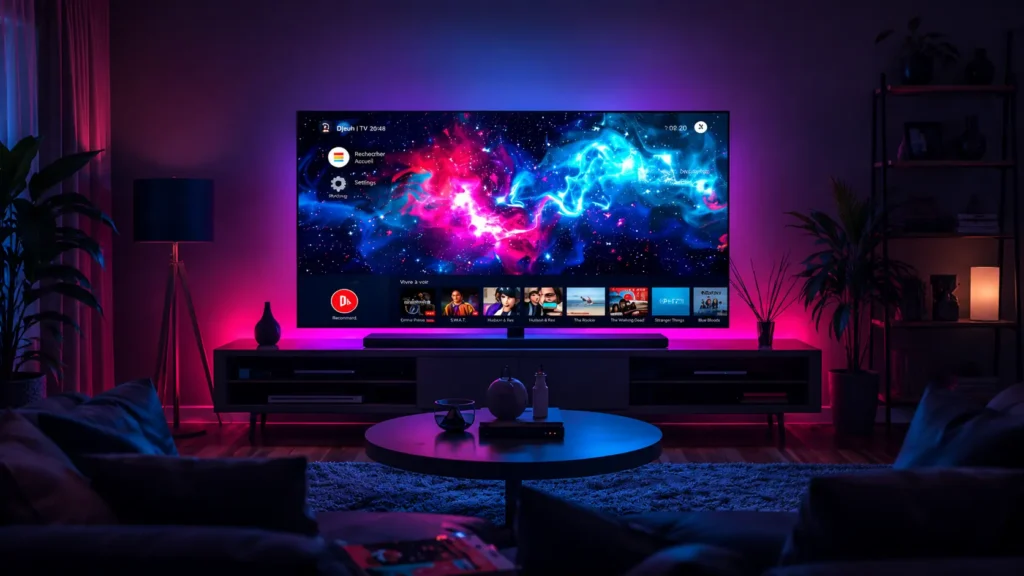
Pour installer IPTV sur Sony Bravia, vérifiez d’abord si le Google Play Store est accessible. Un téléviseur BRAVIA fonctionnant sous Google TV ou Android TV peut télécharger un lecteur compatible depuis cette boutique. Si votre télévision ne propose que des applications préinstallées, privilégiez l’utilisation d’un boîtier externe branché en HDMI.
Notez qu’un lecteur multimédia ne fournit aucune chaîne. Vous devez y ajouter votre propre source autorisée. Ce guide prend l’application Smarters Pro comme exemple d’illustration. Pour découvrir une autre méthode détaillée, vous pouvez également consulter ce guide consacré à l’installation IPTV sur Sony Bravia en 2026 .
| Ce que vous voyez sur la BRAVIA | Ce qu’il faut faire |
|---|---|
| Google Play est disponible | Installer directement la version TV du lecteur |
| Seules des applications préinstallées apparaissent | Utiliser un appareil externe en HDMI |
| Smarters Pro est introuvable | Vérifier la région, le modèle et l’identité du développeur |
| Le lecteur s’ouvre, mais aucun flux ne démarre | Contrôler les identifiants et la connexion avant de réinstaller |
Pour installer IPTV sur Sony Bravia, lancez le Google Play Store si votre écran tourne sous Google TV ou Android TV, recherchez une application adaptée aux téléviseurs puis installez-la. Si la boutique est absente, inutile de chercher une fonction cachée : la méthode la plus fiable consiste à relier un boîtier compatible en HDMI.
La gamme BRAVIA regroupe plusieurs systèmes d’exploitation. Sony a commencé à intégrer Android TV sur certains modèles dès 2015, avant d’adopter Google TV à partir de 2021. L’année de fabrication ne suffit donc pas à déterminer la compatibilité.
Notre audit documentaire réalisé le 12 août 2026 croise les données de l’assistance Sony, du Google Play Store et des retours de la communauté d’utilisateurs. Bien qu’il ne remplace pas un test physique sur chaque référence, il permet d’éviter d’appliquer une procédure Android à une télévision non compatible.
| Modèle ou famille vérifiée | Système ou situation documentée | Conclusion utile |
|---|---|---|
| Sony Google TV (certaines gammes depuis 2021) | Onglet Applications et boutique Google | Installation directe si la fiche est compatible |
| Sony Android TV (certaines gammes depuis 2015) | Google Play disponible | Installation directe selon le modèle et la région |
| KDL-40W705C | Cas communautaire sans Google Play | Appareil externe recommandé |
| KD-55XF9005 | Android TV, application devenue introuvable dans un cas documenté | Google Play ne garantit pas la présence d’une application précise |
Lors du lancement d’Android TV chez Sony en 2015, Hiroshi Lockheimer, alors vice-président de l’ingénierie Android, évoquait « une toute nouvelle expérience télévisuelle ». Cet accès aux applications concerne toutefois uniquement les modèles équipés de cette plateforme.
Appuyez sur la touche HOME de votre télécommande et observez l’interface. Google TV affiche des onglets supérieurs tels que Accueil et Applications. Android TV présente une rubrique dédiée aux applications ainsi que le Google Play Store. Si aucune boutique Google n’est visible et que vous n’avez accès qu’aux services préinstallés, votre télévision BRAVIA utilise un système fermé ne permettant pas l’ajout de nouvelles applications.
Sur Google TV, l’écran d’accueil est structuré avec des onglets en haut et une icône de profil Google. La navigation classique s’effectue ainsi :
La disposition des menus peut évoluer au fil des mises à jour système. Pour vérifier votre système, rendez-vous dans :
Relevez ensuite la référence exacte du modèle et la version affichée.
Une télévision Sony sous Android TV intègre le Google Play Store dans sa section dédiée. Le chemin d’accès classique est :
Sur certaines interfaces plus anciennes, il est nécessaire de faire défiler les vignettes vers le bas pour faire apparaître le Store.
Si le Google Play Store permet d’ajouter des applications, certaines versions mobiles peuvent être masquées sur TV. Vérifiez toujours qu’un lecteur est conçu pour être utilisé avec une télécommande.
L’absence du Google Play Store est le marqueur le plus évident. Certains anciens téléviseurs BRAVIA disposent d’une connexion Internet et de quelques applications, mais leur catalogue reste fixe. Ils ne basculeront pas sous Android TV par une simple mise à jour.
Retrouvez votre référence sur l’étiquette au dos de l’appareil ou via :
La référence complète du modèle, et pas uniquement la taille d’écran, est indispensable pour vérifier la compatibilité.
Raccordez votre BRAVIA à Internet, connectez un compte Google et vérifiez le stockage disponible avant d’initier le téléchargement. Préparez également les accès fournis par votre service autorisé. Effectuer une mise à jour logicielle et redémarrer la télévision au préalable permet d’éviter les bugs de boutique ou de session.
Sony résume ainsi ces prérequis : « Vous avez besoin d’une connexion Internet et d’un compte Google pour installer des applications depuis le Google Play Store. »
Préparez les éléments suivants :
Une fois ces conditions réunies, veillez à utiliser un service autorisant la diffusion des contenus. L’application reste un simple lecteur et sa présence dans le Store ne garantit pas la légalité de votre playlist.
Rendez-vous dans l’onglet Applications de Google TV, recherchez Smarters Pro, vérifiez que l’éditeur indiqué est bien Tech Smarters, puis cliquez sur Installer.
Suivez ces étapes pas à pas :
Le bouton d’installation doit afficher une progression avant de laisser place au bouton Ouvrir. Si le Store propose uniquement l’installation sur un autre appareil, la fiche n’est probablement pas compatible avec votre BRAVIA.
Pour réorganiser l’icône sur votre écran d’accueil, maintenez la touche OK enfoncée, puis sélectionnez Déplacer ou Réorganiser.
Depuis le menu principal d’Android TV, ouvrez Applications puis le Google Play Store, recherchez Smarters Pro et vérifiez l’éditeur avant de lancer l’installation. Si la version TV est absente, évitez de télécharger une application tierce au nom similaire dont les autorisations et le fonctionnement pourraient différer.
La procédure standard se déroule comme suit :
Ce que vous devez observer : la fiche doit pouvoir se parcourir à l’aide des flèches et du bouton OK de la télécommande. Une interface conçue uniquement pour mobile doit susciter votre vigilance.
Si le premier lancement échoue après l’installation, ne concluez pas immédiatement à une défaillance de la télévision. Une erreur de lecture nécessite un diagnostic distinct de l’installation.
Lors de la première ouverture, choisissez l’option correspondant aux accès en votre possession : fichier local, URL de playlist ou identifiants de connexion. Saisissez chaque donnée avec précision sans ajouter d’espaces. Vous pouvez choisir le nom de profil de votre choix, mais l’adresse du serveur, l’identifiant et le mot de passe doivent respecter exactement les données fournies.
L’application est livrée vide de tout contenu. Selon la version utilisée, Smarters Pro propose une connexion par playlist ou via API Xtream Codes.
Suivez cette méthode :
Ne partagez jamais de capture d’écran de vos accès. Les URL de playlist intègrent souvent vos identifiants en clair et doivent rester strictement confidentielles.
Lorsque le Google Play Store est absent, l’installation directe d’applications est impossible. La solution consiste à connecter un boîtier Google TV ou Android TV certifié sur un port HDMI. L’appareil externe exécute alors le lecteur multimédia tandis que la télévision BRAVIA sert d’écran d’affichage.
Sur le forum de la communauté Sony, un utilisateur d’un modèle KDL-40W705C de 2015 confirme l’absence de Google Play Store. L’année d’achat ne garantit donc pas la présence du système Android.
Raccordez un Google TV Streamer, une Nvidia Shield, une Mi Box ou tout boîtier Android TV certifié sur une prise HDMI. Effectuez la configuration initiale puis installez votre lecteur depuis sa boutique dédiée.
Une fois votre installation fonctionnelle, vous pourrez y configurer un service IPTV légal fourni par un prestataire autorisé. L’ajout d’un boîtier modifie la compatibilité matérielle mais ne change pas les droits de diffusion des contenus.
Si votre ancienne BRAVIA fonctionne correctement mais ne possède pas Google Play, il n’est pas nécessaire de remplacer immédiatement le téléviseur. Un appareil externe compatible HDMI peut prolonger son utilisation.
L’absence d’une application peut résulter d’une incompatibilité matérielle, d’une restriction géographique ou d’un retrait du catalogue. Sony identifie ces facteurs comme des éléments pouvant influencer la disponibilité des applications. Pensez donc à vérifier votre système, votre compte et la disponibilité de la fiche TV avant de tenter une réinitialisation de l’appareil.
La communauté Sony mentionne notamment le retrait d’applications sur certains modèles, ce qui confirme que le catalogue de la boutique peut évoluer dans le temps.
Suivez ces vérifications dans l’ordre :
L’installation de fichiers APK téléchargés sur des sites tiers est déconseillée, car ils contournent les vérifications de sécurité et sont souvent inadaptés à la navigation à la télécommande. Si le lecteur ne se lance pas, commencez par vérifier le système, l’application et la connexion avant toute manipulation plus importante.
Pour identifier la source d’une panne, il convient de tester séparément l’application, les identifiants, le réseau local et le serveur distant. Essayez de lire un autre contenu autorisé et, si possible, testez vos accès sur un second appareil connecté au même réseau. Ce test comparatif permet de déterminer si la télévision BRAVIA est en cause.
| Symptôme | Cause probable | Première action |
|---|---|---|
| Google Play absent | BRAVIA non Android | Utiliser un appareil externe en HDMI |
| Application introuvable | Région ou incompatibilité | Vérifier le modèle et la fiche TV |
| Message d’autorisation | Identifiants ou accès non valides | Recopier les données sans espace |
| Écran noir avec du son | Décodage vidéo ou lecteur | Tester un autre moteur de lecture |
| Coupures répétées | Wi-Fi, source ou serveur distant | Tester Ethernet et un second contenu |
| Application lente | Cache ou stockage insuffisant | Vider le cache et libérer de l’espace |
Sur Google TV, le chemin de nettoyage du cache est :
Sur Android TV, utilisez la navigation suivante :
Attention : sélectionner Effacer les données réinitialise l’application et supprime vos profils enregistrés.
Si l’image se bloque alors que les menus restent réactifs, testez la stabilité de votre connexion avec une liaison Ethernet. Cette solution permet d’identifier un éventuel problème réseau, mais elle ne résoudra pas un problème de serveur distant ou d’accès expiré.
Si le Google Play Store est disponible, téléchargez la version TV de Smarters Pro en vérifiant le nom du développeur. Si la boutique est absente, privilégiez l’ajout d’un boîtier externe certifié en HDMI. Si votre lecteur est déjà installé, contrôlez la validité de vos identifiants et la qualité de votre réseau avant toute suppression.
La question centrale demeure : le Google Play Store est-il présent sur votre Sony BRAVIA ? Ce contrôle préalable évite les erreurs de manipulation et les réinitialisations inutiles.
Si vous souhaitez installer IPTV sur un autre appareil compatible, découvrez notre guide consacré à la méthode pour installer IPTV sur Bbox Miami . Vous pourrez ainsi comparer les différentes étapes selon votre équipement.
Non. Votre téléviseur doit fonctionner sous Google TV ou Android TV, et la version TV de l’application doit être disponible pour votre modèle et votre zone géographique.
Pas par la méthode classique sur un ancien modèle BRAVIA. L’utilisation d’un boîtier externe certifié relié en HDMI est la solution la plus simple et la plus durable.
Les applications développées pour smartphone ne sont pas automatiquement adaptées à Android TV. La boutique filtre les résultats selon le type d’appareil, la région, la version du système et les paramètres choisis par l’éditeur.
La fiche Google Play peut indiquer la présence d’achats intégrés. L’application de lecture et l’accès aux flux vidéo sont deux choses distinctes. Consultez les tarifs affichés sur votre écran avant toute validation de paiement.
Oui, un lecteur multimédia est un outil parfaitement légal. La légalité dépend de la provenance des flux vidéo utilisés. Veillez à utiliser vos propres contenus ou un service détenant les droits de diffusion requis.
Non. Si la qualité d’image et les prises HDMI fonctionnent correctement, l’ajout d’un boîtier externe Google TV ou Android TV permet d’accéder aux applications récentes sans changer de téléviseur.
Pour installer IPTV sur Sony Bravia, commencez toujours par identifier le système de votre téléviseur. Google TV et Android TV permettent généralement d’utiliser le Google Play Store, tandis qu’un ancien modèle sans boutique nécessite un appareil externe HDMI. Utilisez uniquement des applications et des sources autorisées, puis vérifiez votre connexion et vos identifiants en cas de problème de lecture.
Que vous optiez pour un abonnement IPTV à court ou long terme, l’application IPTV Smarters Pro vous garantit la formule idéale : une qualité d’image 4K exceptionnelle, une activation instantanée et aucun frais caché
Abonnement IPTV 3 mois
44.99€
Paiement unique · Sans abonnement mensuel
Abonnement IPTV 6 mois
59.99€
Paiement unique · Sans abonnement mensuel
Abonnement IPTV 12 mois
74.99€
Paiement unique · Sans abonnement mensuel
Abonnement IPTV 12 mois
109.99€
Paiement unique · Sans abonnement mensuel
Bonjour