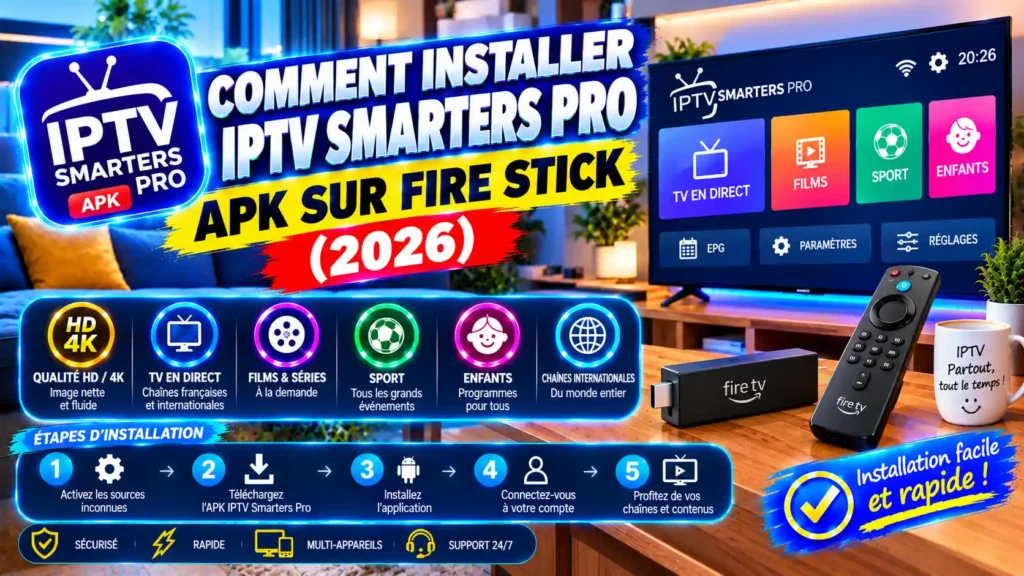
IPTV Smarters Pro est un lecteur multimédia destiné à la lecture de contenus ajoutés par l'utilisateur sur les appareils Amazon Fire TV. Son interface facilite la navigation, la gestion du guide électronique des programmes (EPG) et l'utilisation de flux compatibles en HD et 4K.
Sur Fire Stick, l'installation passe généralement par Downloader lorsque l'application est installée à partir d'un fichier APK. Une fois le lecteur installé, vous pouvez configurer vos propres accès avec une API Xtream Codes ou une playlist M3U.
Pour suivre toutes les étapes détaillées, consultez notre guide pour installer IPTV Smarters Pro sur Fire Stick. Vous pouvez également consulter ce guide externe consacré à l'installation sur Fire Stick pour compléter votre lecture.
IPTV Smarters Pro 2026 : compatibilité et exigences réseau
Avant de commencer l'installation, vérifiez le modèle de votre appareil Amazon Fire TV ainsi que la version de FireOS. Le tableau suivant récapitule les méthodes d'installation et les débits Internet recommandés indiqués dans ce guide.
| Modèle Amazon Fire TV | Système d'Exploitation | Méthode d'Installation APK | Débit Internet Recommandé |
|---|---|---|---|
| Fire TV Stick Lite / HD | FireOS 7 ou plus récent | Application Downloader (Code APK) | 15 à 25 Mbps |
| Fire TV Stick 4K / 4K Max | FireOS 7 / FireOS 8 | Application Downloader / APK Direct | 25 à 50 Mbps (Flux 4K UHD) |
| Fire TV Cube (Toutes Gen) | FireOS 7 / FireOS 8 | Application Downloader | 25 à 50 Mbps |
| Smart TV Fire Edition | FireOS / Vega | Amazon Appstore ou Downloader | 15 à 25 Mbps |
Comment installer le lecteur IPTV sur Fire Stick
La procédure d'installation se déroule en trois grandes étapes : activer les options développeur, installer Downloader, puis télécharger et installer le fichier APK.
Étape 1 : Activer les Options Développeur
- Depuis l'écran d'accueil de votre Fire Stick, ouvrez les Paramètres représentés par l'icône d'engrenage.
- Rendez-vous dans Ma Fire TV, puis cliquez sur À propos.
- Sélectionnez le nom de votre appareil et cliquez 7 fois consécutives sur le bouton central de la télécommande jusqu'à l'affichage du message de confirmation développeur.
- Revenez dans Ma Fire TV, ouvrez Options pour les développeurs, puis activez Installer des applications inconnues pour Downloader.
Étape 2 : Installer l'application Downloader
- Revenez au menu principal et sélectionnez l'onglet Rechercher.
-
Tapez
Downloaderdans la barre de recherche et choisissez l'application officielle avec l'icône orange. - Cliquez sur Télécharger ou Obtenir pour procéder à l'installation.
Étape 3 : Télécharger et installer le fichier APK
- Ouvrez Downloader et autorisez l'accès aux fichiers si nécessaire.
- Cliquez sur la zone de saisie d'adresse URL au centre de l'écran.
-
Entrez le code de téléchargement direct de l'APK, par exemple
250931, puis appuyez sur Go. - Une fois le fichier APK récupéré, cliquez sur Installer.
- Après l'installation, sélectionnez Terminé, puis Supprimer afin d'effacer le fichier APK d'installation et de libérer de l'espace mémoire.
Configuration et importation d'une playlist M3U
Après le premier lancement, vous pouvez configurer vos accès directement depuis l'interface. La méthode à choisir dépend des informations fournies avec votre playlist ou votre service autorisé.
Configurer l'accès avec Xtream Codes ou M3U
- Démarrez IPTV Smarters Pro depuis la liste de vos applications.
- Choisissez le mode d'affichage TV, adapté à la navigation avec la télécommande.
- Acceptez les conditions d'utilisation.
- Sélectionnez votre méthode de connexion : API Xtream Codes ou liste de lecture / fichier / URL M3U.
- Renseignez les informations nécessaires : nom de profil, URL du serveur, identifiant et mot de passe.
- Cliquez sur AJOUTER UN UTILISATEUR afin de synchroniser les chaînes, films, séries et le guide EPG.
Dépannage et optimisation de la lecture
Les problèmes de lecture sont généralement liés aux informations du serveur, à la qualité de la connexion réseau ou aux paramètres du décodeur vidéo. Le tableau ci-dessous reprend les principales situations décrites dans ce guide.
| Anomalie | Cause Fréquente | Solution Recommandée |
|---|---|---|
| Erreur "Impossible de contacter le serveur" | Faute de frappe dans l'URL ou restriction du FAI | Contrôlez la saisie exacte des identifiants ou vérifiez votre connexion réseau. |
| Mise en mémoire tampon (Buffering) | Réseau Wi-Fi 2.4 GHz faible ou encombré | Basculez sur un réseau Wi-Fi 5 GHz ou utilisez un adaptateur Ethernet RJ45. |
| Décalage son et image | Incompatibilité du lecteur vidéo matériel | Changez le décodeur interne dans les paramètres, par exemple de Hardware à Software. |
FAQ : installation, playlists et mise à jour
L'installation de l'APK IPTV Smarters Pro est-elle gratuite ?
Selon les informations fournies dans ce guide, l'application est présentée comme un lecteur multimédia gratuit. Elle peut être utilisée avec vos propres playlists M3U ou vos accès Xtream Codes API.
L'application contient-elle des chaînes préinstallées ?
Non. Le lecteur est neutre. Il ne fournit, ne vend et n'héberge aucun contenu vidéo ou bouquet de chaînes. Vous devez configurer l'application avec vos propres accès autorisés.
Comment mettre à jour IPTV Smarters Pro APK sur Fire Stick ?
Lorsqu'une application est installée via un fichier APK externe, la mise à jour ne passe pas nécessairement par l'Amazon Appstore. Pour effectuer une mise à jour, vous pouvez relancer la procédure de téléchargement dans Downloader et installer une version récente par-dessus l'ancienne.
Conclusion : installer IPTV Smarters Pro sur Fire Stick
L'installation du lecteur sur Fire Stick consiste à activer les options développeur, installer Downloader, récupérer le fichier APK puis configurer vos accès avec Xtream Codes ou une playlist M3U.
Pour une lecture plus stable, vérifiez vos identifiants, votre connexion Internet et les paramètres du décodeur. Une connexion Ethernet ou un réseau Wi-Fi 5 GHz peut également être utile lorsque le réseau sans fil est instable.